
Wenn Du Änderungen an der Registry machen möchten, solltest Du sie voher sichern bzw. zumindest den Schlüssel in dem sich der Eintrag befindet.
Hierfür hat Regedit selbst die Funktion "Exportieren". Gehe hierfür auf den Schlüssel der Deinen zu Ändernden Eintrag enthält.
In dem folgenden Beispiel möchte ich den Eintrag
"LocalAccountTokenFilterPolicy" in "HKEY_LOCAL_MACHINE\SOFTWARE\Microsoft\Windows\CurrentVersion\Policies\System" ändern.
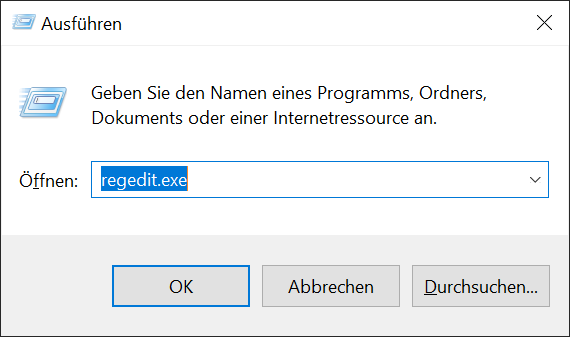
Starte Regedit.exe in dem Du mit der rechten Maustaste auf das Windowssymbol klickst oder die Windowstaste + R drückst. Es öffnet sich das "Ausführen" Fenster und Du kannst dort Regedit.exe eintragen.
Im Program Regedit hangelst Du Dich wie im Dateiexplorer auf der rechten Seite bis zum passenden Schlüsselnamen herunter.
HKEY_LOCAL_MACHINE
SOFTWARE
Microsoft
Windows
CurrentVersion
Policies
System
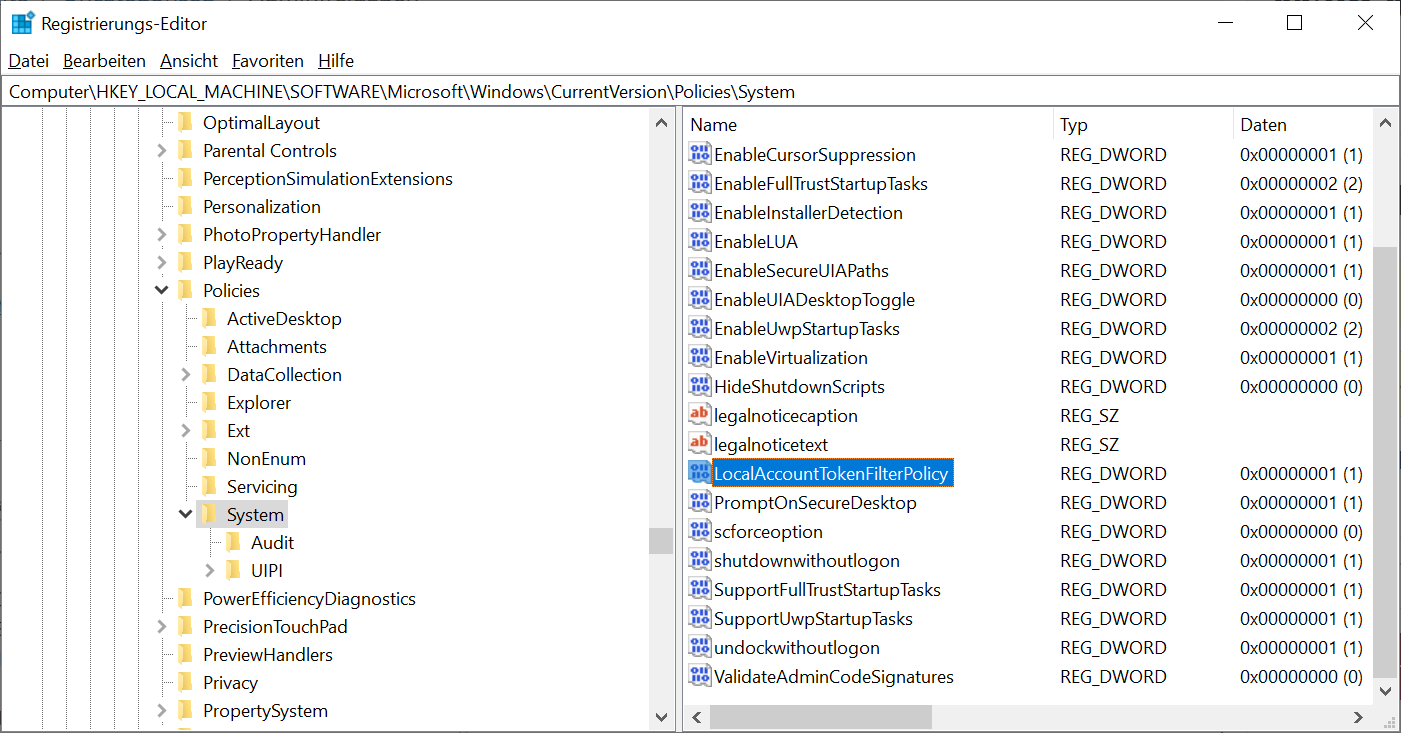
Jetzt findest Du auf der rechten Seite den zu Ändernden Eintrag "LocalAccountTokenFilterPolicy"
Diesen wollen wir verändern und den zugehörigen Schlüssel "System" sichern. Es ist leider nicht möglich den einzelnen Eintrag zu exportieren.
Es werden immer alle Einträge zum Schlüssel exportiert. Auch eventuell vorhandene Unterschlüssel werden mit exportiert.
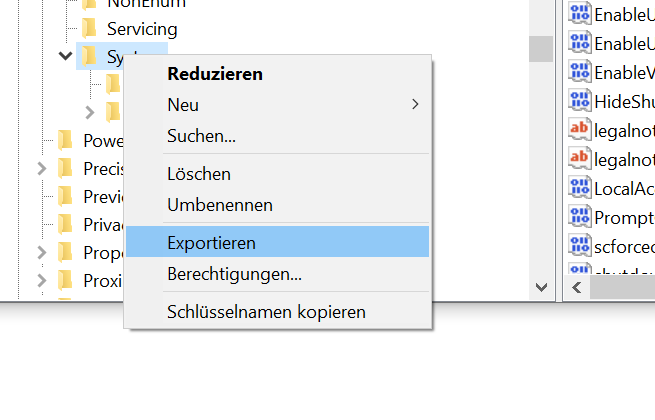
Gehe nun auf den Schlüssel "System" links, betätige die rechte Maustaste und wähle "Exportieren".
Daraufhin öffnet sich ein Fenster zum speichern. 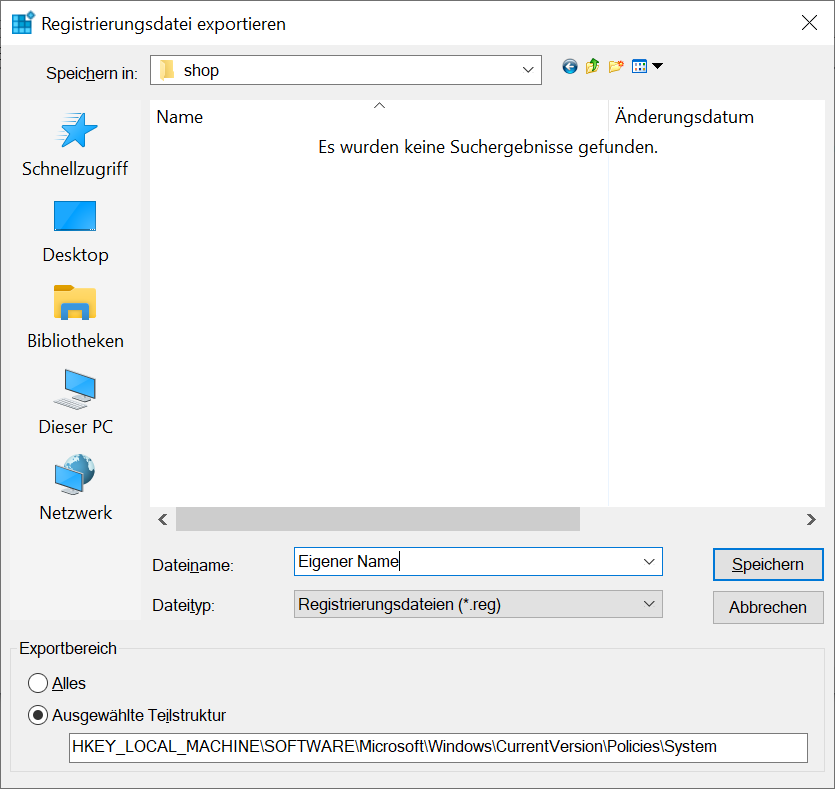
Unten kannst Du noch mal kontrollieren, ob Du den richtigen Schlüssel bzw. Zweig gewählt hast.
Wähle den Speicherort, gib der Datei einen sprechenden Namen Deiner Wahl und bestätige mit "Speichern".
Wenn Du Dir jetzt die gespeicherte Datei ansehen möchtest, gehe mit der rechten Maustaste auf die Datei und wähle "bearbeiten".
Die Datei öffnet sich im Editor.
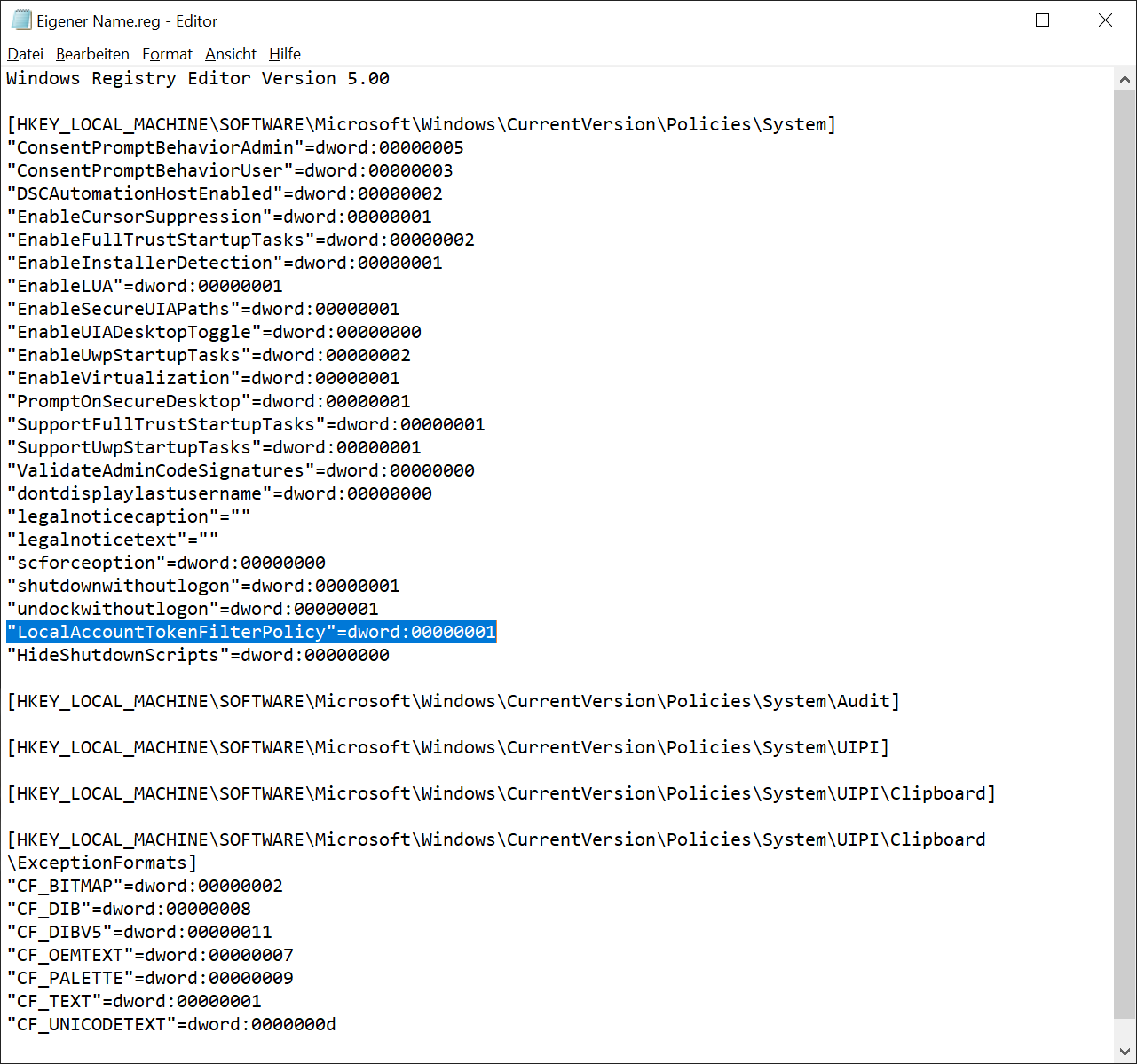
Man kann erkennen, das nun alle Unterschlüssel und alle Einträge gesichert wurden.
Führt man diese Datei aus, werden alle diese Einträge Neu bzw. überschrieben.
Man kann nun alle Einträge und Schlüssel, die man nicht braucht löschen. Muß man aber nicht zwangsläufig, wenn man nur die eine Änderung vornimmt.
Wenn man jetzt die ganze Registry sichern wollte, würde man oben auf Computer gehen und dort über die rechte Maustaste "exportieren" aufrufen und die Datei am Ort seiner Wahl speichern.
Ich habe das gerade mal selbst bei meinem PC gemacht und die Datei ist stolze 286MB groß :-)
Nur für Texteinträge. "Respekt !!"
Aber zum Abschluss sei noch mal gesagt. Das Ändern in der Registry kann ein Betriebssytem unbrauchbar machen. Seit akribisch genau mit "Dem" was Ihr tut.
Ich hoffe der Beitrag "hier" hat Euch weitergeholfen.
Gern könnt Ihr bei Fragen eine Mail an
Starte Regedit.exe.
Navigiere zu dem im Artikel unten angegebenen Pfad und (wenn noch nicht vorhanden) erstelle Dir einen Schlüssel mit dem im Artikel angegebenen Namen in den "Gänsefüsschen"
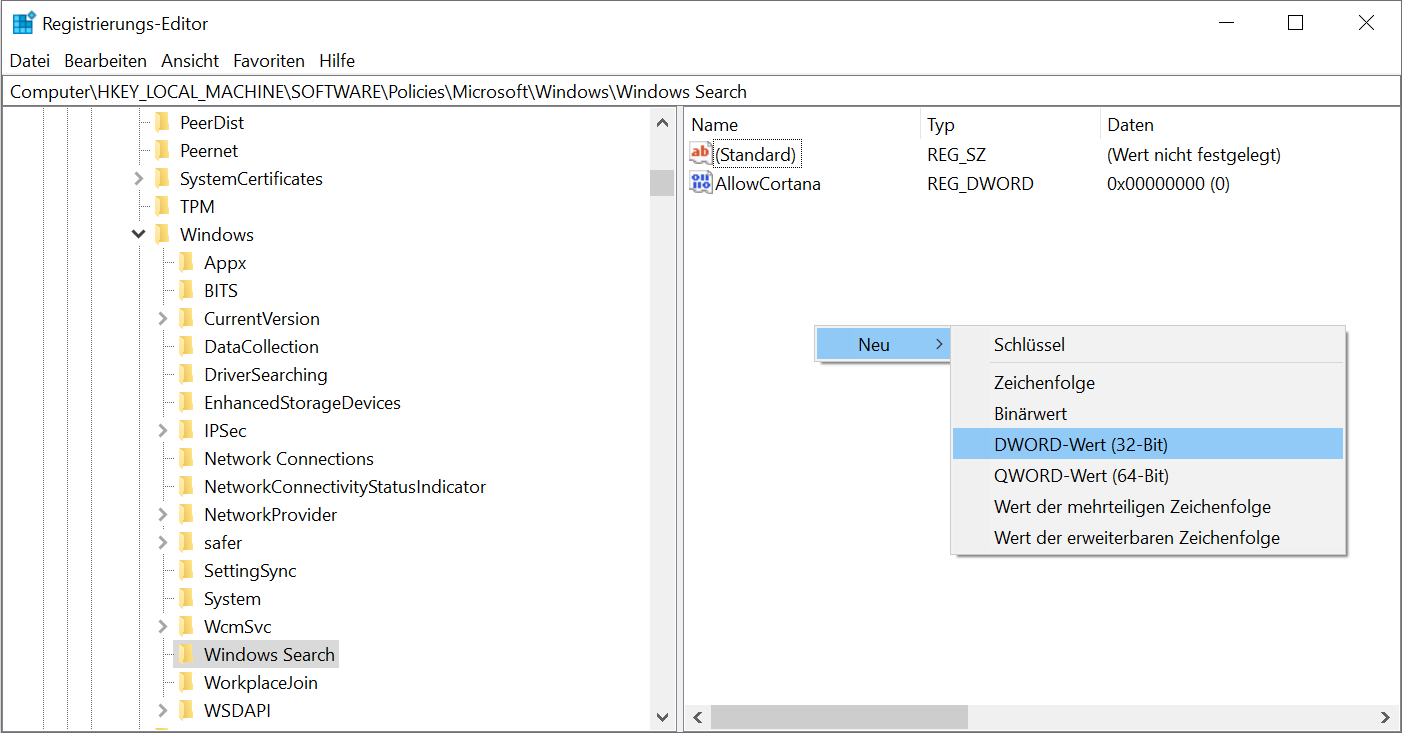
Zeichenfolge = REG_SZ
Binärwert = REG_BINARY
DWORD-Wert = REG_DWORD
QWORD-Wert = REG_QWORD
mehrteilige Zeichenfolge = REG_MULTI_SZ
erweiterbare Zeichenfolge = REG_EXPAND_SZ
Nach dem Erstellen einen Doppelklick auf den entsprechenden Wert.
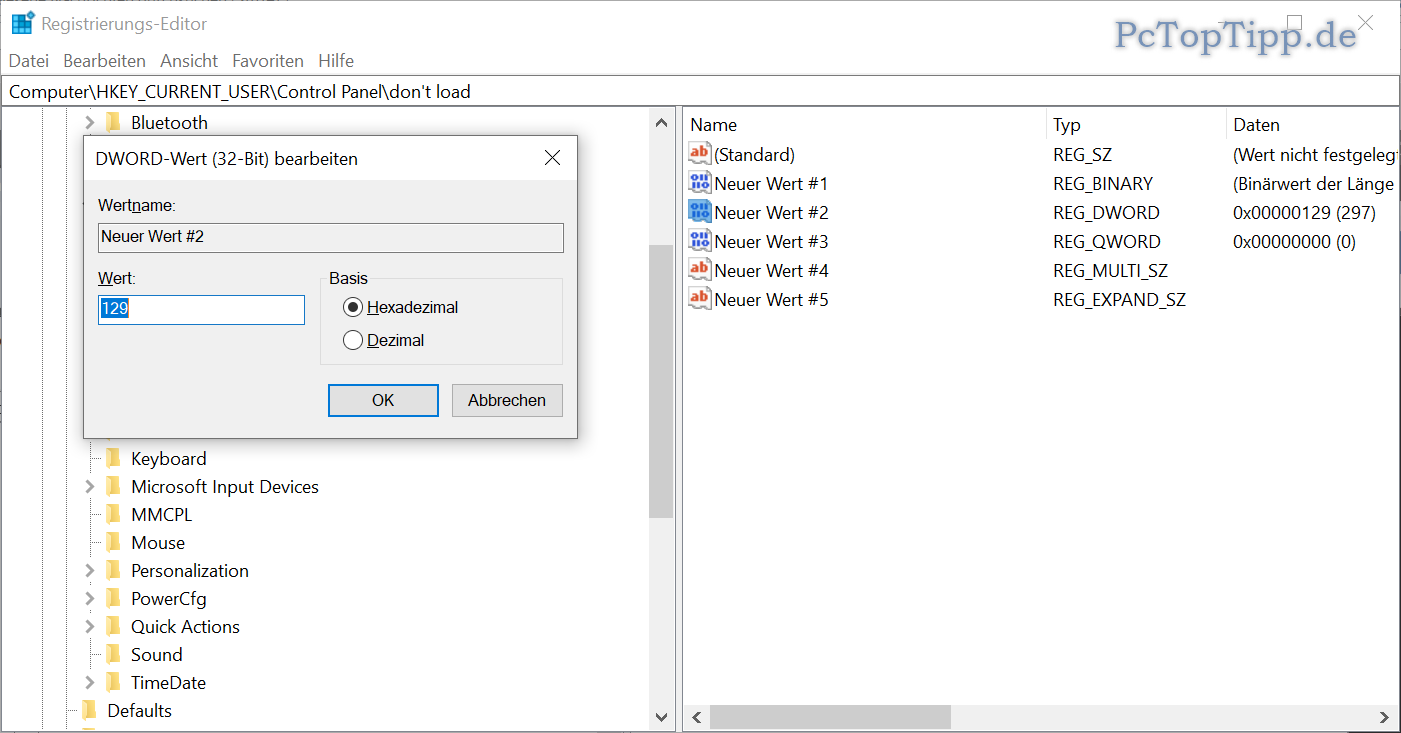
und den Wert ohne führende Nullen eintragen. Also bei "dword:00000129" nur die 129.
oder kopiere den gesamten Text ab "Windows Registry Editor Version 5.00" in eine Textdatei
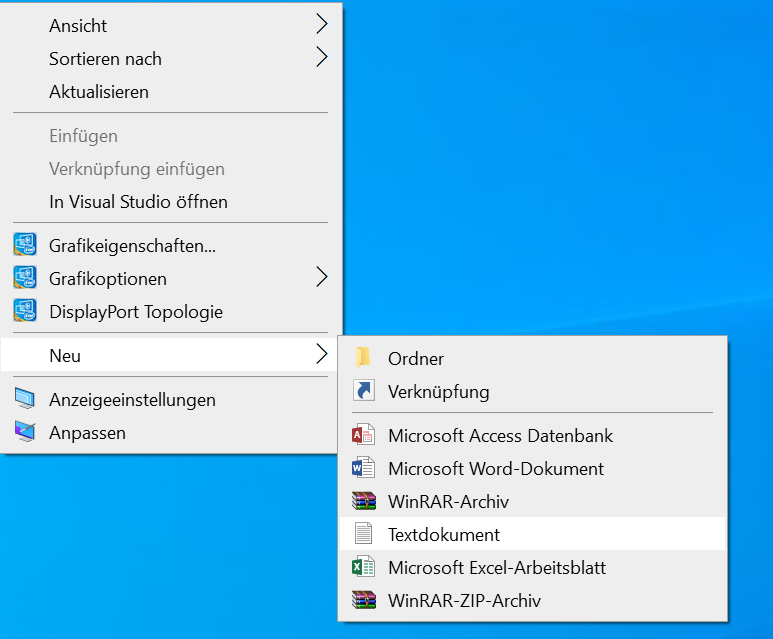
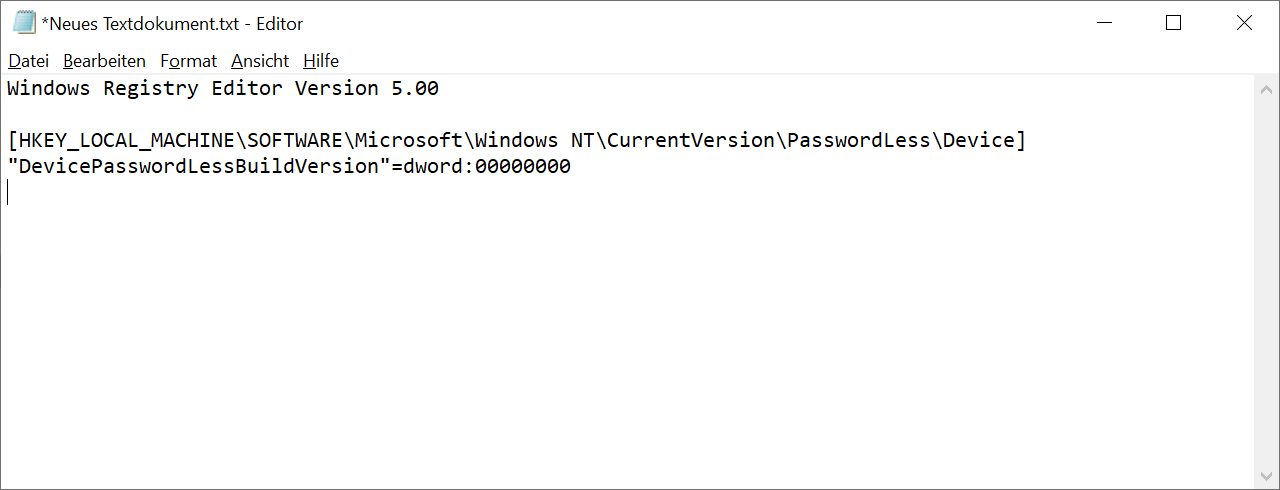
und benenne diese in eine .reg Datei um (Name ist frei Wählbar).
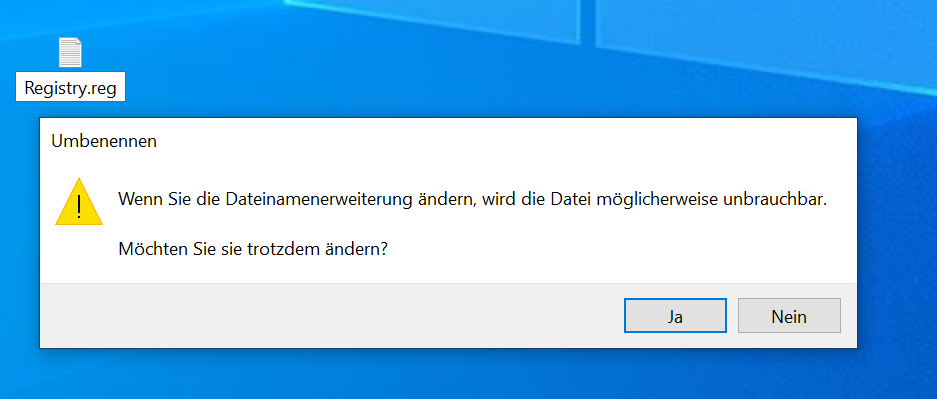
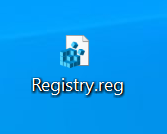
Starten die .reg Datei und bestätige die
Benutzerkontosteuerungsmeldung mit "JA".
Danach kommt noch eine Warnmeldung die Du mit "JA" beantworten musst.
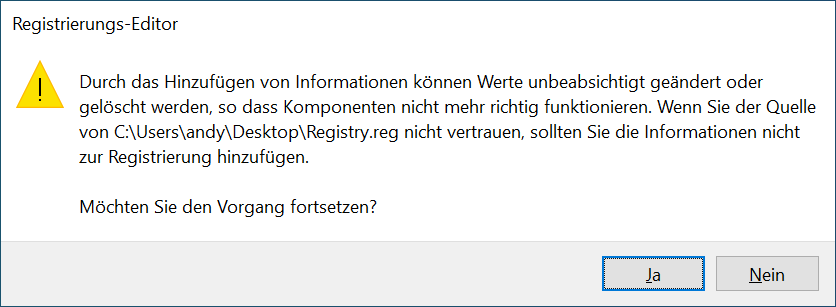
Dann noch die Erfolgsmeldung bestätigen und der Wert steht in der Registry.
Hinweis: ACHTUNG !! Haftungsausschluss für die Registry:
Änderungen in der Registry können schwere Folgen für das Betriebssystem haben.
Mache Dir vor jeder Änderung eine Sicherung des zu ändernden Abschnittes oder der gesamten Registry
Ich hoffe der Beitrag "hier" hat Euch weitergeholfen.
Gern könnt Ihr bei Fragen eine Mail an
Administrative Freigaben aktivieren.
In einem Netzwerk mit mehreren Pc's kannst Du nur auf eingerichtete Freigaben zugreifen.
Möchtest Du auf die Adminfreigaben (z.B. c$) zugreifen, muss dieser Zugriff erst freigeschaltet werden.
Starte Regedit.exe (Wie kann ich die Registry bearbeiten) und navigiere zu dem unten angegebenen Pfad und (wenn noch nicht vorhanden) erstelle einen Schlüssel mit dem unten angegebenen Namen in " "
Zeichenfolge = REG_SZ
Binärwert = REG_BINARY
DWORD-Wert = REG_DWORD
QWORD-Wert = REG_QWORD
mehrteilige Zeichenfolge = REG_MULTI_SZ
erweiterbare Zeichenfolge = REG_EXPAND_SZ
Nach dem Erstellen einen Doppelklick auf den entsprechenden Wert.
und den Wert ohne führende Nullen eintragen. Also bei "dword:00000129" nur die 129.
oder kopiere den folgenden gelb makierten Text in eine Textdatei und benenne diese in eine .reg Datei um. Starte die .reg Datei und bestätige die
Benutzerkontosteuerungsmeldung mit "JA".
Die erscheinende Warnmeldung ebenfals mit "JA" bestätigen. Danach erscheint die Erfolgsmeldung und die Werte stehen in der Registry.
Bei unserem Beispiel bedeutet
"dword:00000001" = Adminfreigabe aktiviert
"dword:00000000" = Adminfreigabe deaktiviert
Windows Registry Editor Version 5.00
[HKEY_LOCAL_MACHINE\SOFTWARE\Microsoft\Windows\CurrentVersion\Policies\System]
"LocalAccountTokenFilterPolicy"=dword:00000001
Hinweis: ACHTUNG !! Haftungsausschluss für die Registry:
Änderungen in der Registry können schwere Folgen für das Betriebssystem haben.
Mache Dir vor jeder Änderung eine Sicherung des zu ändernden Abschnittes oder der gesamten Registry
Ich hoffe der Beitrag "hier" hat Euch weitergeholfen.
Gern könnt Ihr bei Fragen eine Mail an
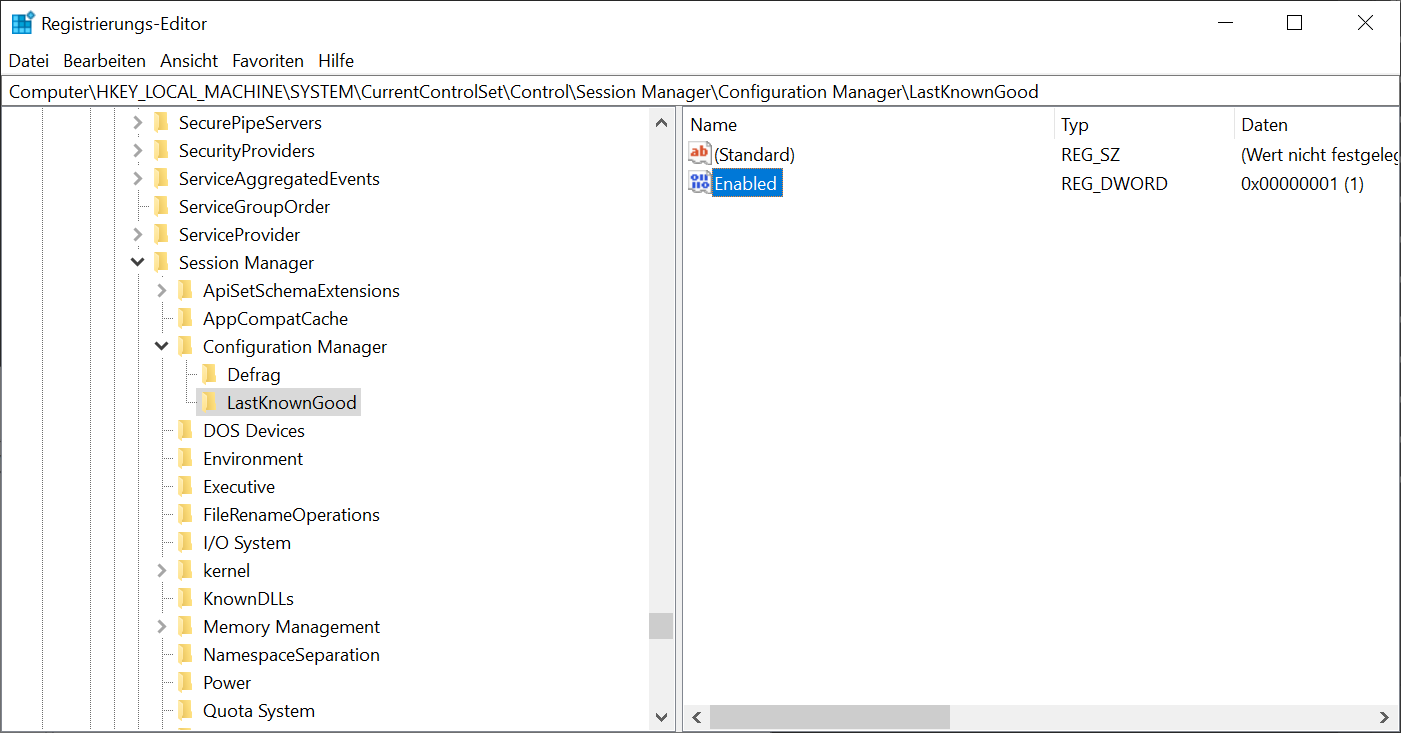
LastKnownGood . Letzte als funktionierend bekannte Konfiguration wiederherstellen. Windows speichert die Konfiguration jedes mal nach einer erfolgreichen Anmeldung am System. Solltest Du mal einen Fehler beim Booten haben und nicht mehr bis zur Anmeldung gelangen, dann kannst Du hiermit das System zurücksetzen.
Die noch unter XP und Windows 7 bekannte Funktion, die man mit der Taste F8 beim Start des Betriebssystems erreichen konnte, ist in Windows 10 Standardmäßig nicht mehr vorhanden.
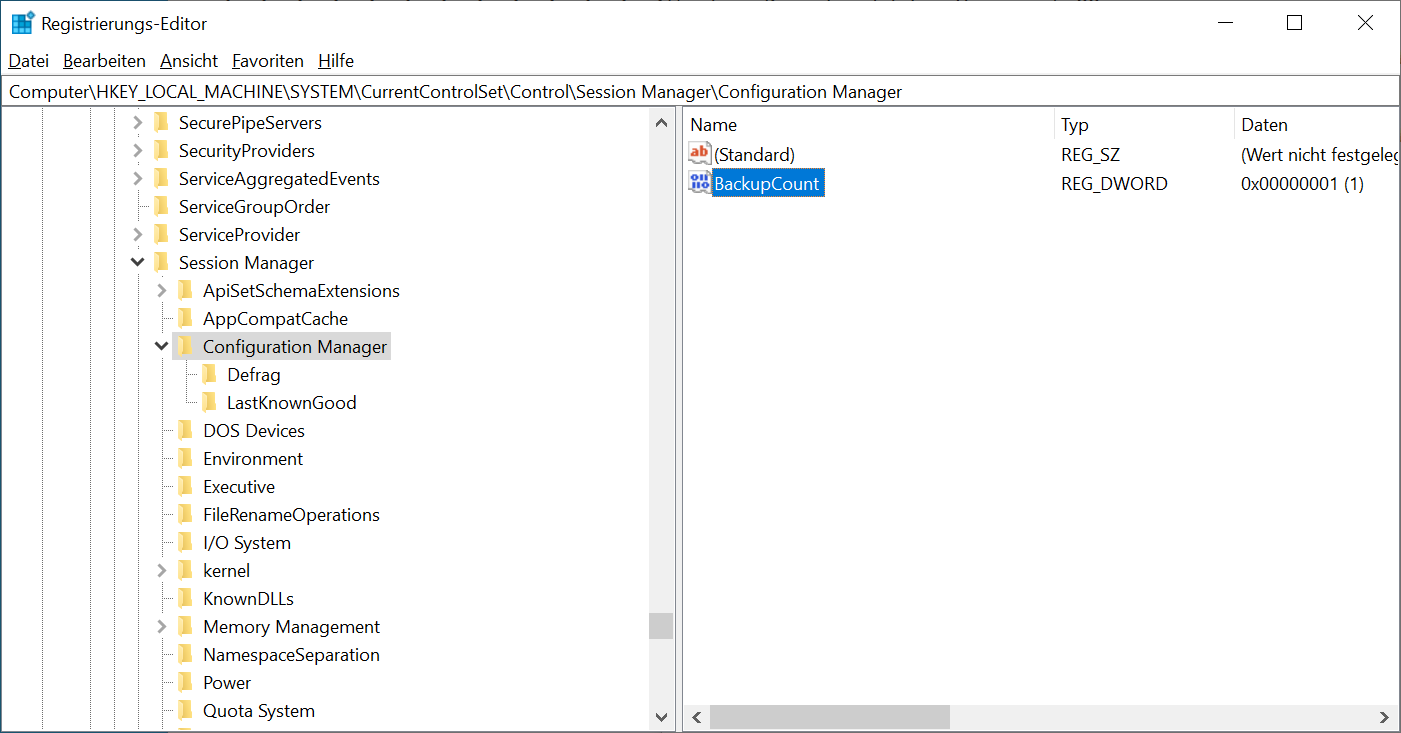
Man kann Sie jedoch wieder aktivieren. Für diese Funktion müssen zwei Werte (REG_DWORD) neu angelegt werden.
Starte Regedit.exe (Wie kann ich die Registry bearbeiten) und navigiere zu dem unten angegebenen Pfad und (wenn noch nicht vorhanden) erstelle einen Schlüssel mit dem unten angegebenen Namen in " "
Zeichenfolge = REG_SZ
Binärwert = REG_BINARY
DWORD-Wert = REG_DWORD
QWORD-Wert = REG_QWORD
mehrteilige Zeichenfolge = REG_MULTI_SZ
erweiterbare Zeichenfolge = REG_EXPAND_SZ
Nach dem Erstellen einen Doppelklick auf den entsprechenden Wert.
und den Wert ohne führende Nullen eintragen. Also bei "dword:00000129" nur die 129.
oder kopiere den folgenden gelb makierten Text in eine Textdatei und benenne diese in eine .reg Datei um. Starte die .reg Datei und bestätige die
Benutzerkontosteuerungsmeldung mit "JA".
Die erscheinende Warnmeldung ebenfals mit "JA" bestätigen. Danach erscheint die Erfolgsmeldung und die Werte stehen in der Registry.
Bei unserem Beispiel bedeutet
"dword:00000001" = aktiviert
"dword:00000000" = deaktiviert
Windows Registry Editor Version 5.00
[HKEY_LOCAL_MACHINE\SYSTEM\CurrentControlSet\Control\Session Manager\Configuration Manager]
"BackupCount"=dword:00000001[HKEY_LOCAL_MACHINE\SYSTEM\CurrentControlSet\Control\Session Manager\Configuration Manager\LastKnownGood]
"Enabled"=dword:00000001
Hinweis: ACHTUNG !! Haftungsausschluss für die Registry:
Änderungen in der Registry können schwere Folgen für das Betriebssystem haben.
Mache Dir vor jeder Änderung eine Sicherung des zu ändernden Abschnittes oder der gesamten Registry
Ich hoffe der Beitrag "hier" hat Euch weitergeholfen.
Gern könnt Ihr bei Fragen eine Mail an
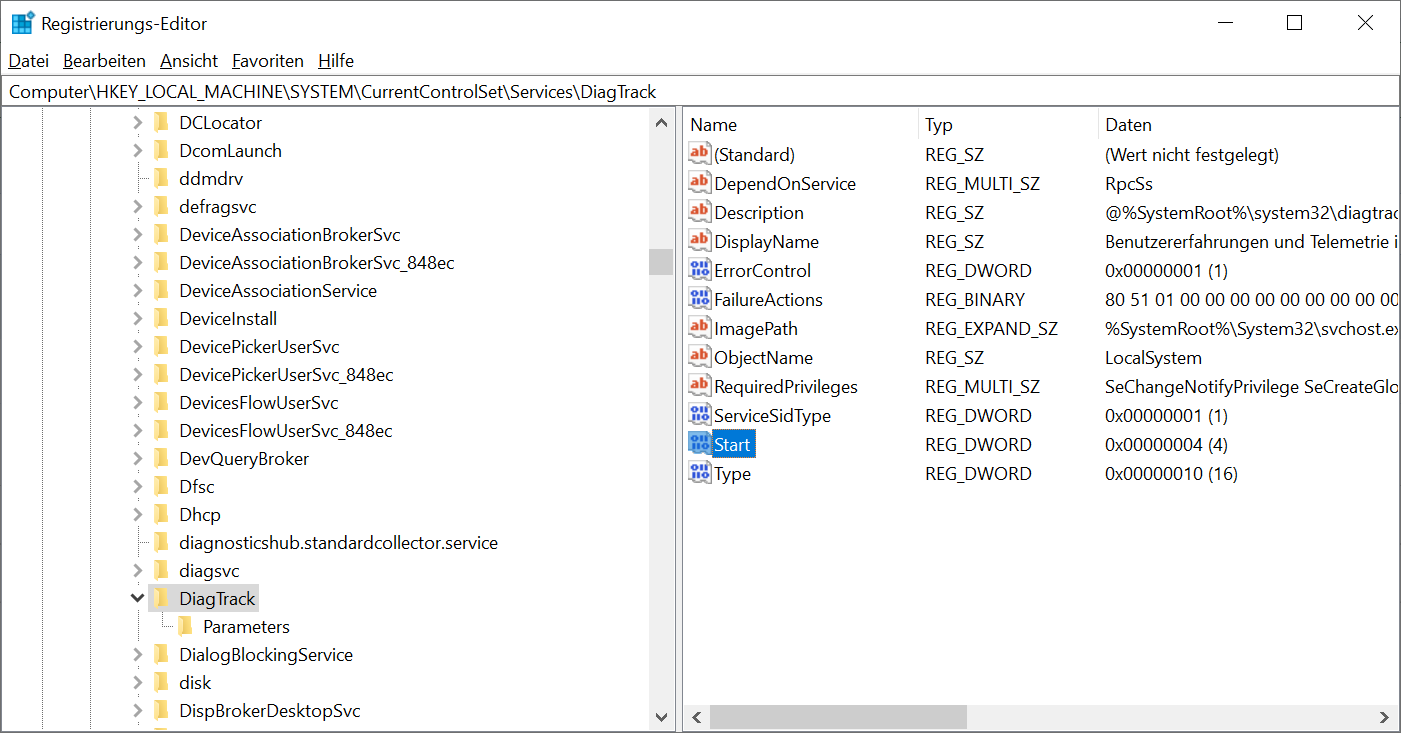
Benutzererfahrung und Telemetrie im verbundenen Modus.
Diesen Dienst und die damit verbundene Informationssendung an MS könnt Ihr abschalten und damit den Informationsfluss verhindern.
Mit dieser Registryeinstellung wird der Dienstestart verhindert. Der Dienst wird nicht gestoppt und erst beim nächsten Neustart nicht mehr gestartet.
Diese Einstellung muss momentan nach jedem Featureupdate neu gesetzt werden.
Starte Regedit.exe (Wie kann ich die Registry bearbeiten) und navigiere zu dem unten angegebenen Pfad und (wenn noch nicht vorhanden) erstelle einen Schlüssel mit dem unten angegebenen Namen in " "
Zeichenfolge = REG_SZ
Binärwert = REG_BINARY
DWORD-Wert = REG_DWORD
QWORD-Wert = REG_QWORD
mehrteilige Zeichenfolge = REG_MULTI_SZ
erweiterbare Zeichenfolge = REG_EXPAND_SZ
Nach dem Erstellen einen Doppelklick auf den entsprechenden Wert.
und den Wert ohne führende Nullen eintragen. Also bei "dword:00000129" nur die 129.
oder kopiere den folgenden gelb makierten Text in eine Textdatei und benenne diese in eine .reg Datei um. Starte die .reg Datei und bestätige die
Benutzerkontosteuerungsmeldung mit "JA".
Die erscheinende Warnmeldung ebenfals mit "JA" bestätigen. Danach erscheint die Erfolgsmeldung und die Werte stehen in der Registry.
Bei unserem Beispiel bedeutet
"dword:00000002" = Dienst startet automatisch
"dword:00000004" = Dienst (Start) ist deaktiviert
Windows Registry Editor Version 5.00
[HKEY_LOCAL_MACHINE\SYSTEM\CurrentControlSet\Services\DiagTrack]
"Start"=dword:00000004
Hinweis: ACHTUNG !! Haftungsausschluss für die Registry:
Änderungen in der Registry können schwere Folgen für das Betriebssystem haben.
Mache Dir vor jeder Änderung eine Sicherung des zu ändernden Abschnittes oder der gesamten Registry
Ich hoffe der Beitrag "hier" hat Euch weitergeholfen.
Gern könnt Ihr bei Fragen eine Mail an
Windows 10 verschlüsselte Dateien indizieren aktivieren.
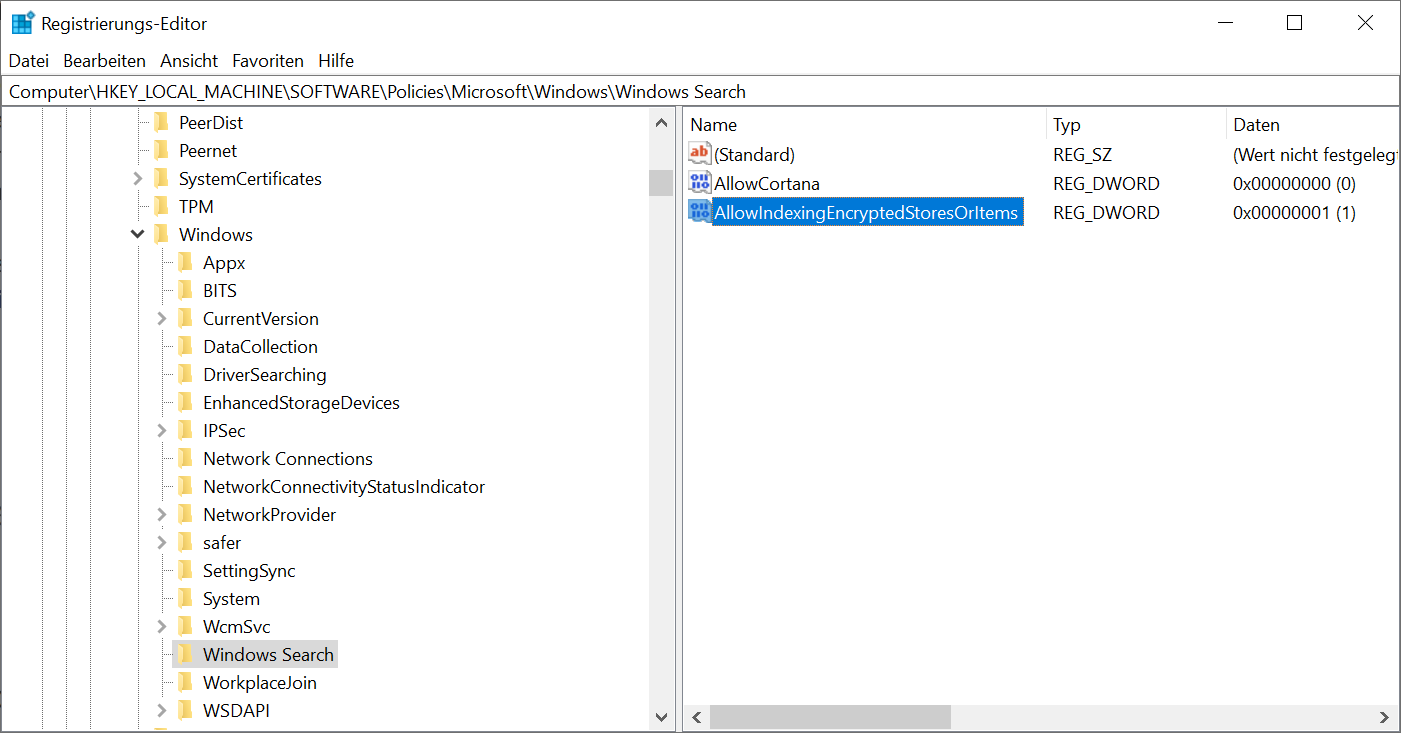
Um schneller suchen zu können werden die Dateien von Windows 10 indexiert. Suchst Du nach Dateien die mit der EFS-Funktion (Encrypting File System) verschlüsselt sind, kann es vorkommen, dass diese nicht angezeigt werden.
Mit dieser Registryeinstellung aktivierst Du die Indexierung verschlüsselter Dateien.
Es wird dringend empfohlen, dass der Indexspeicherort (Standard "C:\ProgramData\Microsoft") mit EFS oder einem Drittanbietertool verschlüsselt ist.
Starte Regedit.exe (Wie kann ich die Registry bearbeiten) und navigiere zu dem unten angegebenen Pfad und (wenn noch nicht vorhanden) erstelle einen Schlüssel mit dem unten angegebenen Namen in " "
Zeichenfolge = REG_SZ
Binärwert = REG_BINARY
DWORD-Wert = REG_DWORD
QWORD-Wert = REG_QWORD
mehrteilige Zeichenfolge = REG_MULTI_SZ
erweiterbare Zeichenfolge = REG_EXPAND_SZ
Nach dem Erstellen einen Doppelklick auf den entsprechenden Wert.
und den Wert ohne führende Nullen eintragen. Also bei "dword:00000129" nur die 129.
oder kopiere den folgenden gelb makierten Text in eine Textdatei und benenne diese in eine .reg Datei um. Starte die .reg Datei und bestätige die
Benutzerkontosteuerungsmeldung mit "JA".
Die erscheinende Warnmeldung ebenfals mit "JA" bestätigen. Danach erscheint die Erfolgsmeldung und die Werte stehen in der Registry.
Bei unserem Beispiel bedeutet
"dword:00000001" = Verschlüsselte indexieren aktiviert
"dword:00000000" = Verschlüsselte indexieren deaktiviert
Windows Registry Editor Version 5.00
[HKEY_LOCAL_MACHINE\SOFTWARE\Policies\Microsoft\Windows\Windows Search]
"AllowIndexingEncryptedStoresOrItems"=dword:00000001
Hinweis: ACHTUNG !! Haftungsausschluss für die Registry:
Änderungen in der Registry können schwere Folgen für das Betriebssystem haben.
Mache Dir vor jeder Änderung eine Sicherung des zu ändernden Abschnittes oder der gesamten Registry
Diese Einstellung ist auch über die Windows GUI möglich.
Wie mache ich das über die Windows GUI ?
Ich hoffe der Beitrag "Windows 10 verschlüsselte Dateien indizieren" hat Euch weitergeholfen.
Gern könnt Ihr bei Fragen eine Mail an
Standardcodierung im Editor ändern.
Mit dieser kleinen Registryeinstellung kannst Du die gewünschte Standardcodierung für den Editor in Windows 10 festlegen.
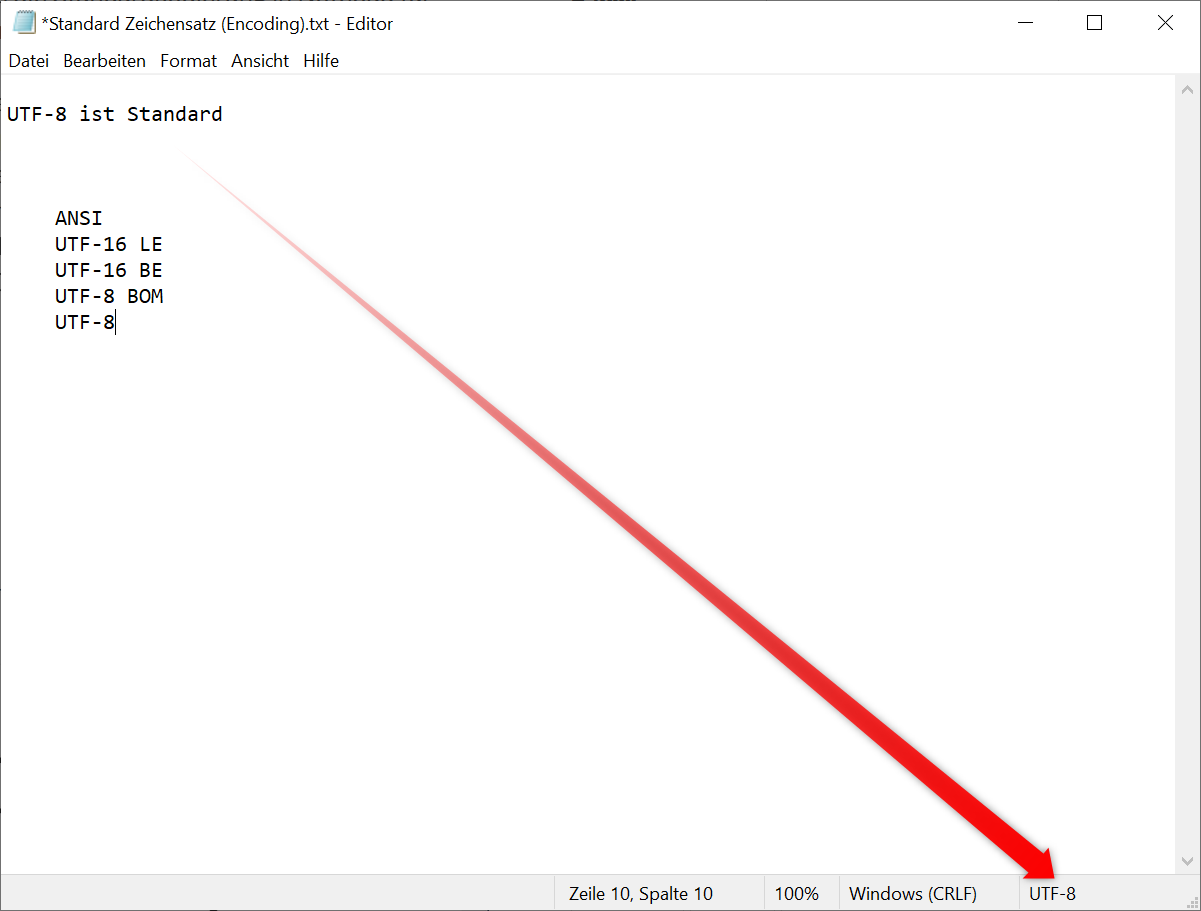
In der digitalen Datenverarbeitung werden Beispielsweise die Eingaben auf der Tastatur über den Tastaturtreiber als Zahlencode an das Betriebssystem übergeben.
Je nachdem welche Codierung voreingestellt ist, kann der übermittelte Wert eine andere Bedeutung haben.
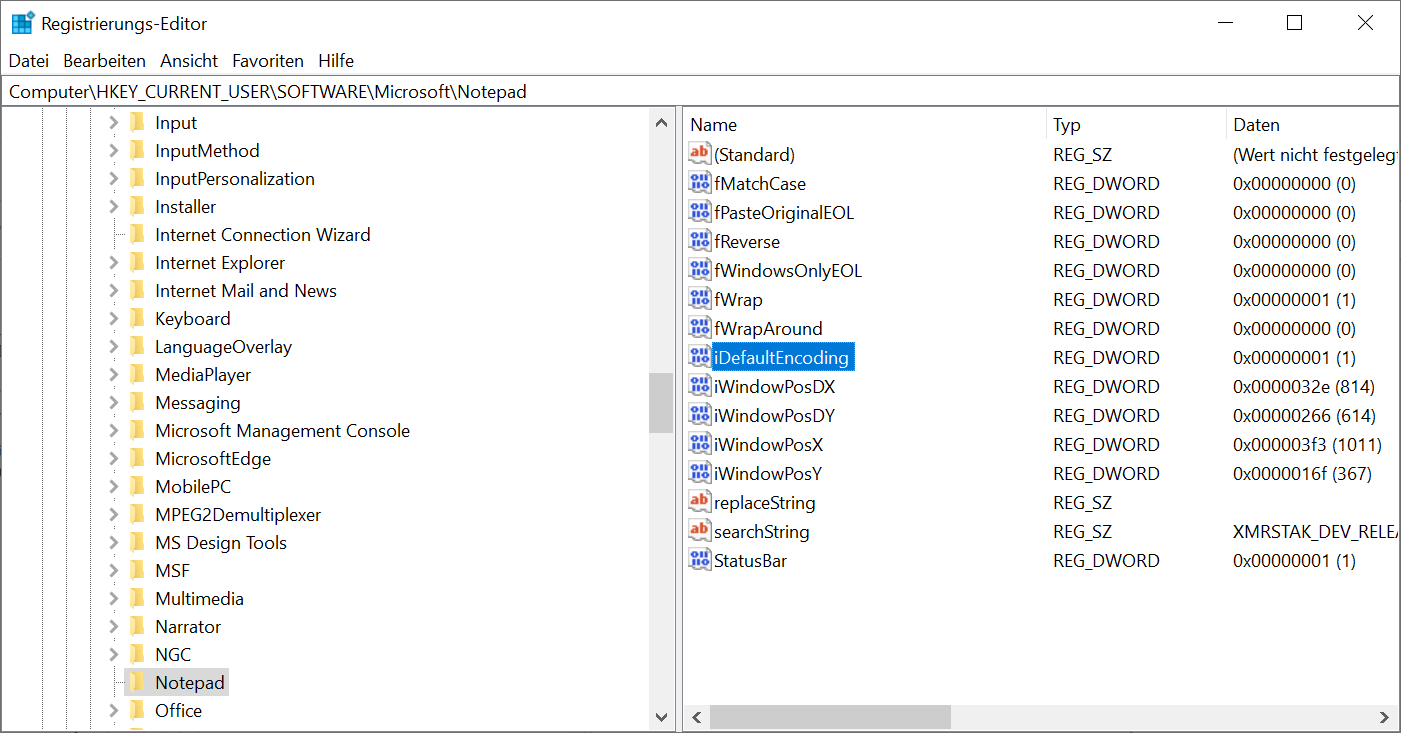
In diesem Fall muss der Wert "iDefaultEncoding" erzeugt werden um die Standardcodierung UTF-8 zu ändern.
Starte Regedit.exe (Wie kann ich die Registry bearbeiten) und navigiere zu dem unten angegebenen Pfad und (wenn noch nicht vorhanden) erstelle einen Schlüssel mit dem unten angegebenen Namen in " "
Zeichenfolge = REG_SZ
Binärwert = REG_BINARY
DWORD-Wert = REG_DWORD
QWORD-Wert = REG_QWORD
mehrteilige Zeichenfolge = REG_MULTI_SZ
erweiterbare Zeichenfolge = REG_EXPAND_SZ
Nach dem Erstellen einen Doppelklick auf den entsprechenden Wert.
und den Wert ohne führende Nullen eintragen. Also bei "dword:00000129" nur die 129.
oder kopiere den folgenden gelb makierten Text in eine Textdatei und benenne diese in eine .reg Datei um. Starte die .reg Datei und bestätige die
Benutzerkontosteuerungsmeldung mit "JA".
Die erscheinende Warnmeldung ebenfals mit "JA" bestätigen. Danach erscheint die Erfolgsmeldung und die Werte stehen in der Registry.
Bei unserem Beispiel bedeutet
"dword:0000000X"
1 = ANSI
2 = UTF-16 LE
3 = UTF-16 BR
4 = UTF-8 BOM
5 = UTF-8
Windows Registry Editor Version 5.00
[HKEY_CURRENT_USER\SOFTWARE\Microsoft\Notepad]
"iDefaultEncoding"=dword:00000001
Hinweis: ACHTUNG !! Haftungsausschluss für die Registry:
Änderungen in der Registry können schwere Folgen für das Betriebssystem haben.
Mache Dir vor jeder Änderung eine Sicherung des zu ändernden Abschnittes oder der gesamten Registry
Ich hoffe der Beitrag "hier" hat Euch weitergeholfen.
Gern könnt Ihr bei Fragen eine Mail an
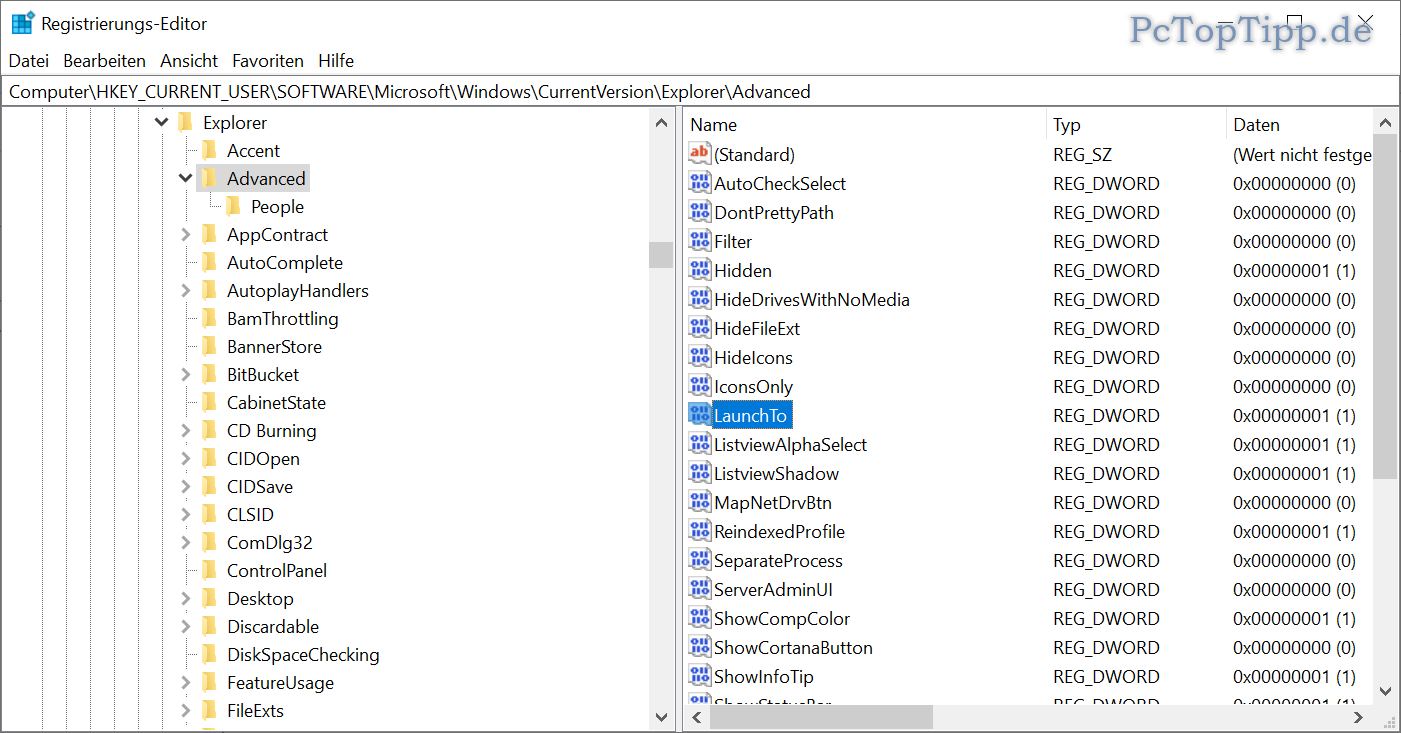
Bei Windows 10 wird standardmäßig beim Öffnen des Dateiexplorers der Schnellzugriff ausgewählt. Möchtest Du hier lieber mit "Mein PC" oder dem Downloadordner beginnen, hilft Dir der folgende Registryeintrag weiter.
Starte Regedit.exe (Wie kann ich die Registry bearbeiten) und navigiere zu dem unten angegebenen Pfad und (wenn noch nicht vorhanden) erstelle einen Schlüssel mit dem unten angegebenen Namen in " "
Zeichenfolge = REG_SZ
Binärwert = REG_BINARY
DWORD-Wert = REG_DWORD
QWORD-Wert = REG_QWORD
mehrteilige Zeichenfolge = REG_MULTI_SZ
erweiterbare Zeichenfolge = REG_EXPAND_SZ
Nach dem Erstellen einen Doppelklick auf den entsprechenden Wert.
und den Wert ohne führende Nullen eintragen. Also bei "dword:00000129" nur die 129.
oder kopiere den folgenden gelb makierten Text in eine Textdatei und benenne diese in eine .reg Datei um. Starte die .reg Datei und bestätige die
Benutzerkontosteuerungsmeldung mit "JA".
Die erscheinende Warnmeldung ebenfals mit "JA" bestätigen. Danach erscheint die Erfolgsmeldung und die Werte stehen in der Registry.
Bei unserem Beispiel bedeutet
"dword:0000000X"
1 = Mein PC
2 = Schnellzugriff
3 = Download
Windows Registry Editor Version 5.00
HKEY_CURRENT_USER\Software\Microsoft\Windows\CurrentVersion\Explorer\Advanced"LaunchTo"=dword:00000001
Hinweis: ACHTUNG !! Haftungsausschluss für die Registry:
Änderungen in der Registry können schwere Folgen für das Betriebssystem haben.
Mache Dir vor jeder Änderung eine Sicherung des zu ändernden Abschnittes oder der gesamten Registry
Diese Einstellung ist auch über die Windows GUI möglich.
Wie mache ich das über die Windows GUI ?
Ich hoffe der Beitrag "hier" hat Euch weitergeholfen.
Gern könnt Ihr bei Fragen eine Mail an
Bei Windows 10 wird standardmäßig beim Öffnen des Windows Explorer der Schnellzugriff ausgewählt. Möchtest Du hier lieber mit dem Downloadordner oder "Mein PC" beginnen, hilft Dir der folgende Registryeintrag (Windows 10 Explorer im Downloadordner öffnen) weiter.
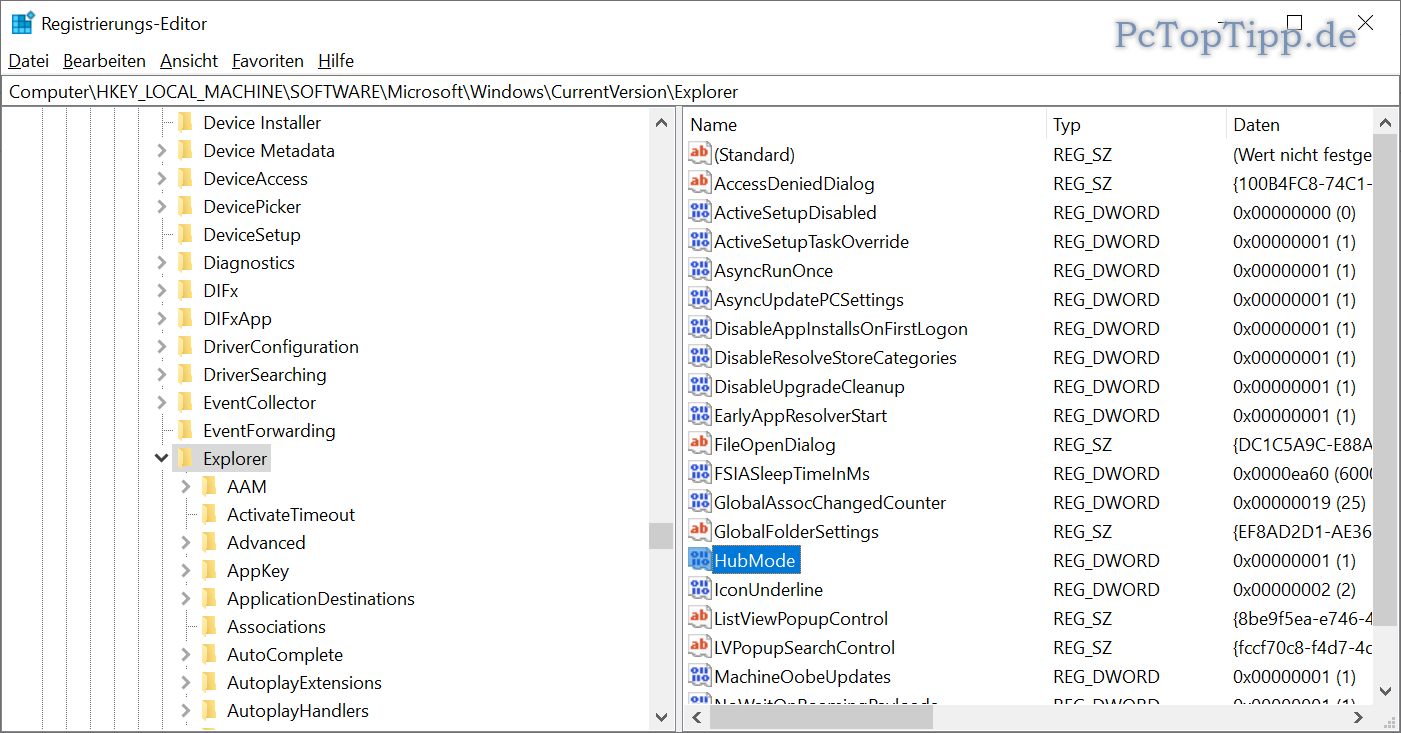
Hier geht es Primär darum den "Schnellzugriff" komplett zu entfernen. Im folgenden zeige ich Dir wie Du das über den Registrierungseditor machst.
"Wichtig"
Bevor Du den Schnellzugriff deaktivierst stelle sicher, das Du den Startordner im Explorer auf "Mein PC" eingestellt hast.
Mit dieser Beschreibung (Windows 10 Explorer Startordner ändern) kannst Du das sicherstellen.
Starte Regedit.exe (Wie kann ich die Registry bearbeiten) und navigiere zu dem unten angegebenen Pfad und (wenn noch nicht vorhanden) erstelle einen Schlüssel mit dem unten angegebenen Namen in " "
Zeichenfolge = REG_SZ
Binärwert = REG_BINARY
DWORD-Wert = REG_DWORD
QWORD-Wert = REG_QWORD
mehrteilige Zeichenfolge = REG_MULTI_SZ
erweiterbare Zeichenfolge = REG_EXPAND_SZ
Nach dem Erstellen einen Doppelklick auf den entsprechenden Wert.
und den Wert ohne führende Nullen eintragen. Also bei "dword:00000129" nur die 129.
oder kopiere den folgenden gelb makierten Text in eine Textdatei und benenne diese in eine .reg Datei um. Starte die .reg Datei und bestätige die
Benutzerkontosteuerungsmeldung mit "JA".
Die erscheinende Warnmeldung ebenfals mit "JA" bestätigen. Danach erscheint die Erfolgsmeldung und die Werte stehen in der Registry.
Bei unserem Beispiel bedeutet
"dword:00000001" = Schnellzugriff deaktivieren
"dword:00000000" = Schnellzugriff anzeigen
Windows Registry Editor Version 5.00
[HKEY_LOCAL_MACHINE\SOFTWARE\Microsoft\Windows\CurrentVersion\Explorer]
"HubMode"=dword:00000001
Hinweis: ACHTUNG !! Haftungsausschluss für die Registry:
Änderungen in der Registry können schwere Folgen für das Betriebssystem haben.
Mache Dir vor jeder Änderung eine Sicherung des zu ändernden Abschnittes oder der gesamten Registry
Ich hoffe der Beitrag "hier" hat Euch weitergeholfen.
Gern könnt Ihr bei Fragen eine Mail an
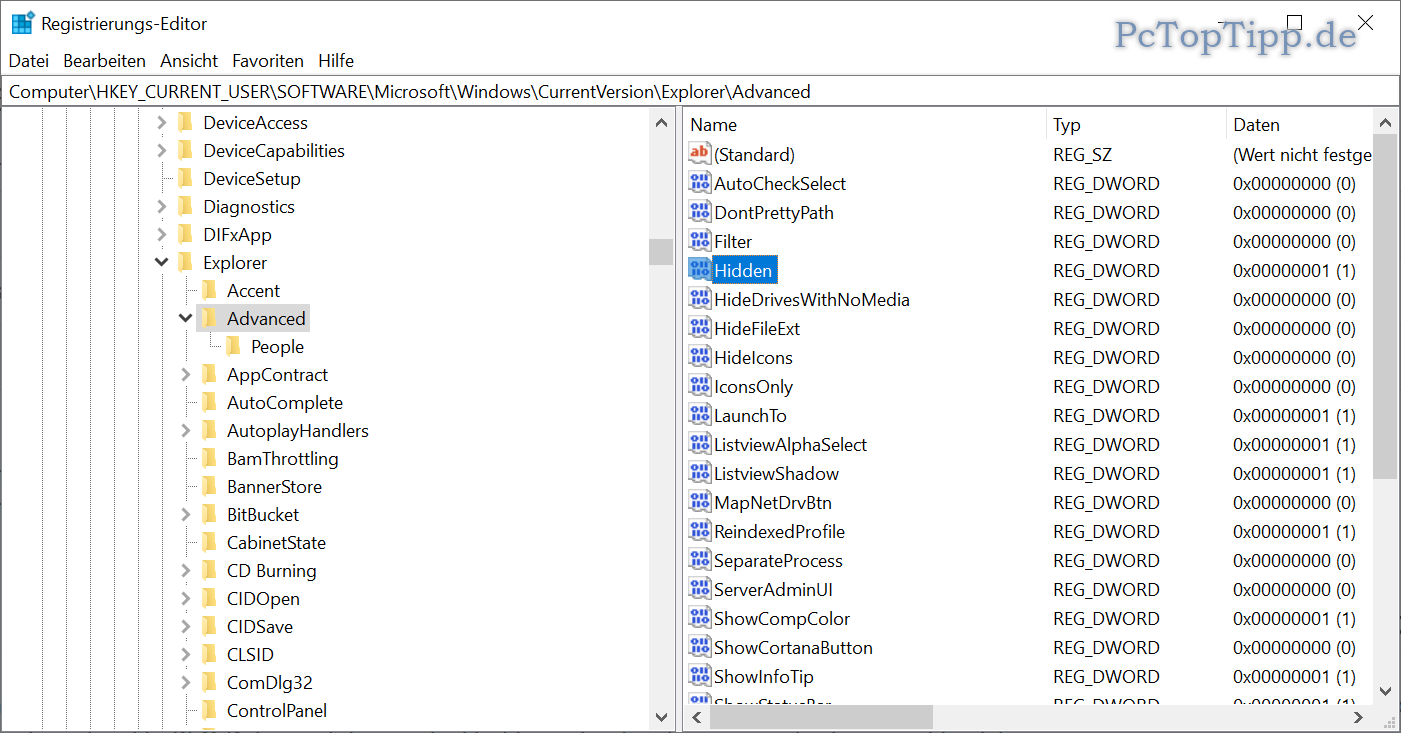
Bei Windows 10 werden nicht alle Dateien und Ordner angezeigt.
Mit dieser Registryeinstellung werden Dir auch versteckte Dateien und Ordner im Windows Explorer angezeigt.
Starte Regedit.exe (Wie kann ich die Registry bearbeiten) und navigiere zu dem unten angegebenen Pfad und (wenn noch nicht vorhanden) erstelle einen Schlüssel mit dem unten angegebenen Namen in " "
Zeichenfolge = REG_SZ
Binärwert = REG_BINARY
DWORD-Wert = REG_DWORD
QWORD-Wert = REG_QWORD
mehrteilige Zeichenfolge = REG_MULTI_SZ
erweiterbare Zeichenfolge = REG_EXPAND_SZ
Nach dem Erstellen einen Doppelklick auf den entsprechenden Wert.
und den Wert ohne führende Nullen eintragen. Also bei "dword:00000129" nur die 129.
oder kopiere den folgenden gelb makierten Text in eine Textdatei und benenne diese in eine .reg Datei um. Starte die .reg Datei und bestätige die
Benutzerkontosteuerungsmeldung mit "JA".
Die erscheinende Warnmeldung ebenfals mit "JA" bestätigen. Danach erscheint die Erfolgsmeldung und die Werte stehen in der Registry.
Bei unserem Beispiel bedeutet
"dword:00000001" = versteckte Dateien und Ordner nicht anzeigen
"dword:00000000" = versteckte Dateien und Ordner anzeigen
Windows Registry Editor Version 5.00
[HKEY_CURRENT_USER\SOFTWARE\Microsoft\Windows\CurrentVersion\Explorer\Advanced]
"Hidden"=dword:00000000
Hinweis: ACHTUNG !! Haftungsausschluss für die Registry:
Änderungen in der Registry können schwere Folgen für das Betriebssystem haben.
Mache Dir vor jeder Änderung eine Sicherung des zu ändernden Abschnittes oder der gesamten Registry
Diese Einstellung ist auch über die Windows GUI möglich
Ich hoffe der Beitrag "hier" hat Euch weitergeholfen.
Gern könnt Ihr bei Fragen eine Mail an